Showing posts with label Tutorial Photoshop. Show all posts

Monday, 17 February 2014

Cara Membuat Potongan Puzzel Dengan Photoshop


     Bagaimana membuat clip dengan photoshop? Clip dalam photoshop bisa diartikan menyisipkan layer kedalam layer. Misal kita ingin membuat editan photo dengan bentuk love, bintang, dll.

Contohnya seperti ini:


TKJ 9 generation Typography in Photoshop


Langkah 1
Buka Photoshop dan buat dokumen baru. Saya menggunakan 2560x1440 piksel. Kemudian dengan Gradient Tool (G) mengisi latar belakang dengan gradien radial dengan 2 nuansa ungu (3d2626) Lighter dan (060.404) lebih gelap.


Monday, 13 January 2014

How to give a Glass effect to text


How to give a Glass effect to text? Here we tried to show you in simple steps.
Lets get started…
STEP-1
Let’s start by creating a new document. Set the dimensions of the canvas to 900×1200 px.


STEP-2 (Creating gradient background)
Double click on the Background layer to access Layer Style and  add Gradient Overlay as I shown


Arrange colors in gradient Editor as shown and click OK


Background will look like this after adding Gradient Overlay


STEP-3 (Adding cloudy texture)
Create a new layer and set the background color BLACK and foreground color WHITE in the bottom of tool palate, then go to Filter > Render > Clouds. Change the blend mode to Overlay and reduce opacity to 50%.


STEP-4 (Creating glassy effect)
Create a new layer and Type your text with Horizontal Type Tool (T). I have chosen font Cooper Std. Size 225 pt.


Double click on the text layer to access Layer Style and  make changes as shown


Then add inner shadow as shown below


Next add Outer Glow


Next add Bevel and Emboss


Next add Gradient Overlay


Then add Stroke


After adding all above styles the effect will look like this.


STEP-5 (Arranging text)

Duplicate the text layer and place it in such a way one overlays the other to witness the glassy effect


Now add your own text, I go with “ABDUL”


STEP-6 (Create shadow)

Create a new layer, draw oval shape and go to Select > Modify > Feather (Alt +Ctrl + D) give feather radius 10 pix then fill it with BLACK color and keep this layer below the text layers.


STEP-7 (Creating mirror effect)

Duplicate all the text layers and merge them. Then with transform selection (Ctrl +T) flip vertically and place it below the original text as I shown.


Erase slightly at the bottom part using Eraser Tool (E) and reduce the opacity of the layer to 50%


Tuesday, 7 January 2014

Membuat efek grunge pada foto dengan photoshop


Tutorial kali ini, kita akan mencoba mengubah sebuah foto menjadi efek grunge dengan beberapa klik dengan photoshop. Tutorial ini bisa anda gunakan di Adobe Photoshop 3 keatas, berikut tutorialnya.

PREVIEW DESAIN

Sebelum melanjutkan dalam tutorial yang akan kita buat, berikut gambar foto sebelum dan sesudah kita manipulasi.

Thursday, 2 January 2014

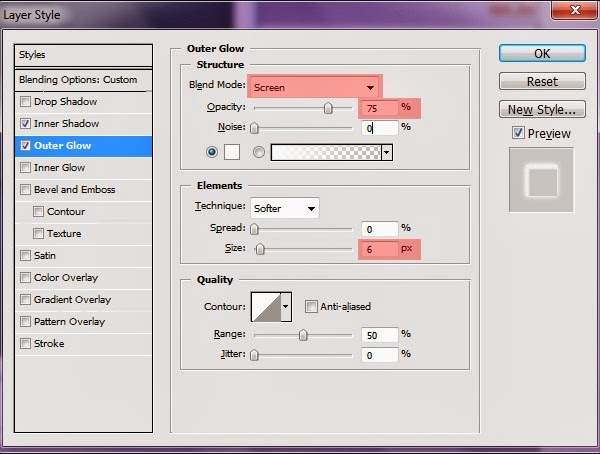
Cara membuat efek teks lampu dengan photoshop

efek teks lampu

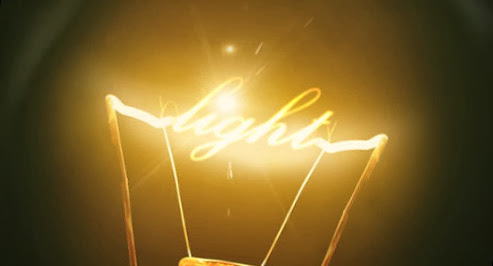
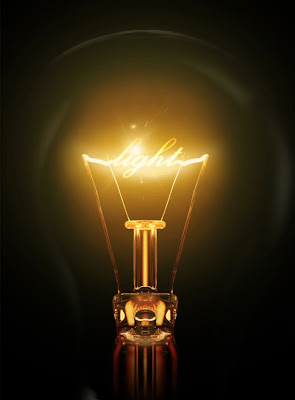
Dibawah ini adalah gambar desain yang akan kita buat.

efek teks lampu

Resource

Tutorial Photoshop

Monday, 25 November 2013

Tampilan Photoshop dari Waktu ke Waktu

Pasti tau dong program edit gambar semua umat, iyap pasti dalam benak kalian sudah tau. Iya, bener-Photoshop. Siapa sih yang ngga pernah make nih program, (kakek-nenek-anak bayi) ngga masuk itungan lo yaa.. Photoshop dengan segala kehebatannya mengubah semua yang ada di dunia menjadi lebih 'cantik' dari biasanya. Percaya ngga! Eh, pengen tanya dong, pasti kalian nemu photoshop rata-rata seri yang ke-7.0 nya kan? Kalo mimin sih, iya. MTN bakalan mengupas abis tentang tampilan photoshop dari pertama dibuat hingga sekarang ini. Check it Out!
Photoshop 1.0-1.0.7 Tahun 1989-1990
 

Belajar desain baju

ini adalah beberapa daftar desain baju bertemakan INDONESIA yang saya buat untuk suatu perlombaan..
cek this out


1. gambar ini terinspirasi dari salah satu Laptop seorang dosen, yang di bagian depannya terdapat beberapa logo adobe..

Cara Membuat Poster Efek Glow di Photoshop


 Dimulai aja deh. Pertama kalian harus punya bahan alias foto yang bakalan jadi objek utamanya. Kalo belum, silahkan download gambar di bawah ini. Kalo udah ya langsung buka Photoshop aja
Assalamualaikum..

 Kali ini Jalur Info akan mencoba memeberikan suatu tutorial yang sangat sederhana yang mungkin semua sudah tahu. Ok, sekarang kita akan membuat animasi bergerak sederhana dengan menggunakan program grafis semua umat yaitu Photoshop. Kita akan mencoba membuat animasi dengan karakter Parampaa. Tahukan games fenomenal Parampaa. Yang bertubuh ijo itu loh. 
Ini dia hasil dari pekerjaan yang akan coba kita buat.
Parampaa (Hasil Akhir)

Thursday, 12 September 2013

Membuat Pop Art Image


langsung aja ..
Buka gambar / foto atau Image yang akan dibuat pop art..

Membuat Patung David Beckham dari Photo

sekarang tentang bagaimana membuat Patung David Beckham yang berasal dari sebuah Foto.. Foto nya David Beckham tentunya… masa fotonya Tukul :p
Pertama buka foto David Beckham yang original..


Pertama buka file gambar yang mau di smudge. Idealnya gambar close Up wajah yang resolusinya bagus. Saya pake contoh gambar Barrack Obama.

smudge painting 1

Wednesday, 11 September 2013

Membuat Chocolate Effect pada Foto Raisa

Efek ini bagus juga buat yang seneng bikin foto lebih artistik.. banyak editan-editan dari fotografer sekarang model kayak begini..sebenernya sih simpel, tapi karena para fotografer memiliki sense of art nya bagus.. efek apapun yang mereka tambahkan pada suatu foto, keliatannya pasti keren dan indah.  Itu karena insting seni udah mengalir di dalam darahnya dan melekat di dalam otaknya .. halah .. sinetron pisan kata-kata nyah.
Cobain bikin yu..
sebelumnya silahkan download dulu foto raisa ukuran gede .

Membuat animasi dasar sebenernya udah pernah dibuat tutorialnya di abdulqadir-tkj.blogspot.com. Tutorial animasi merubah bentuk dan membuat animasi dasar.
Sekarang kita coba buat animasi foto kita sendiri jadi bisa kedip atau bisa melet untuk profile picture Blackberry kita atau kalo enggak buat avatar di forum.
Buka foto kita yang mau diedit

duplikat layer background dengan menekan ctrl + J


Okey… sekarang kita ke tutorialnya yah..
Bentar.. buka baju dulu.. gerah banget nih.. :D
Buka dokumen baru ukuran A4 ..dengan resolusi 300 dpi.

Membuat Komik RETRO dengan Adobe Photoshop

Dan tutorial nya pun yang gampang-gampang pula.. hehehe.. tapi lumayan keren kok..nama nya KOMIK RETRO..
sebelum buka photoshop, bagusnya sih install FONT buat komik nya dulu… silahkan download di : digitalstrip atau klik DISINI
extract file hasil download.. cara install font nya udah saya tulis di cara-install-font.txt
Kalo udah diinstall, boleh deh dibuka adobe photoshop nya..
Buka gambar yang mau diedit..


Cara Merubah Foto menjadi Tajam dan Lembut


Posting ini adalah lanjutan dari artikel sebelumnya Cara Merubah Foto menjadi Tajam dan Lembut, dari tutorial photoshop sebelumnya kita sudah mendapatkan hasil foto yang tajam ( sharpen ) di tutorial ini kita akan menjadikan foto agar tampak terlihat lembut ( soft ). di artikel terdahulu kita sudah mendapatkan hasil akhir sebuah foto yang tajam, tampak seperti gambar di bawah ini, foto asli dan foto yang sudah di berikan efek tajam

Tuesday, 5 March 2013

cara edit foto dengan photoshop


Cara edit foto dengan photoshop. Memang bagi sebagian orang tidak asing mengenal tentang software Photoshop ini. Dengan photoshop kita dapat mengedit foto dengan photoshop, memanipulasi foto dengan photoshop, membuat sketsa dengan photoshop, bahkan kita bisa membuat animasi bergerak (.gif) dengan photoshop. Belajar dengan photoshop terkadang susah-susah gampang. Kalau kita ingin mengetahui cara edit foto dengan photoshop, kita harus mengenali area kerja dan tool-tool di photoshop. Setidaknya kita harus tahu apa kegunaan tools untuk mengedit dengan photoshop.
Kali ini  saya akan memberitahukan cara membuat animasi bergerak dengan photoshop. Cara membuat animasi bergerak (.gif) mungkin bagi sebagian orang hanya dengan menggunakan software adobe flash. Tetapi photoshop holic jangan berkecil hati. Karena dengan photoshop kita juga bisa membuat gambar animasi bergerak dengan photoshop. Langsung saja kita lihat :

Buka document baru.
Terserah anda mau buat ukuran berapa besar, tetapi saran saya buatlah dengan ukuran Weight = 500 pixels dan height = 500 pixels.

Labels

Browser (27) Desain Grafis (1) Download (7) Driver & System (32) Film (22) Gadget (68) Games (49) Hardware (21) Hiburan (30) Ilmu Komunikasi (3) Kesehatan (12) Network (36) News (69) Software (63) Sport (5) Teknologi (20) Tips Photography (3) Tutorial (36) Tutorial Photoshop (19)